您好,这里是nat股份有限公司博客编辑室。
上次介绍了介绍了模型的处理方法和质量。
关于模特拍摄第2期中已经写过,这次我想介绍一下模特拍摄时的技巧和注意事项。
拍得不错吧?
Scanat由于这是一款用于测量成品模型的应用程序,因此我认为能否拍出清晰的模型照片是关键所在。
实际上,在目前正在使用该产品的用户中,既有拍摄后照片效果很好的用户,也有拍摄效果不尽如人意的用户。
如果无法将模型拍摄得当,就会导致无法进行准确测量,Scanat就无法充分发挥其实力。
Scanat为了能熟练掌握该功能,本次的内容非常重要,请务必查看一下。
要拍好模特照片,有几个诀窍。下面介绍目前已知的这些诀窍。
首先,关于iPad/iPhone Pro的配置,如果设备配备了LiDAR传感器,虽然可以进行拍摄,但处理过程可能需要较长时间,且应用程序容易中途崩溃。考虑到内存和CPU的配置,建议选择最新款机型。
在使用iPad/iPhone时,若尚未习惯,请锁定屏幕旋转功能,并以竖屏方式进行测量。拍摄过程中请勿将设备横向放置或旋转。
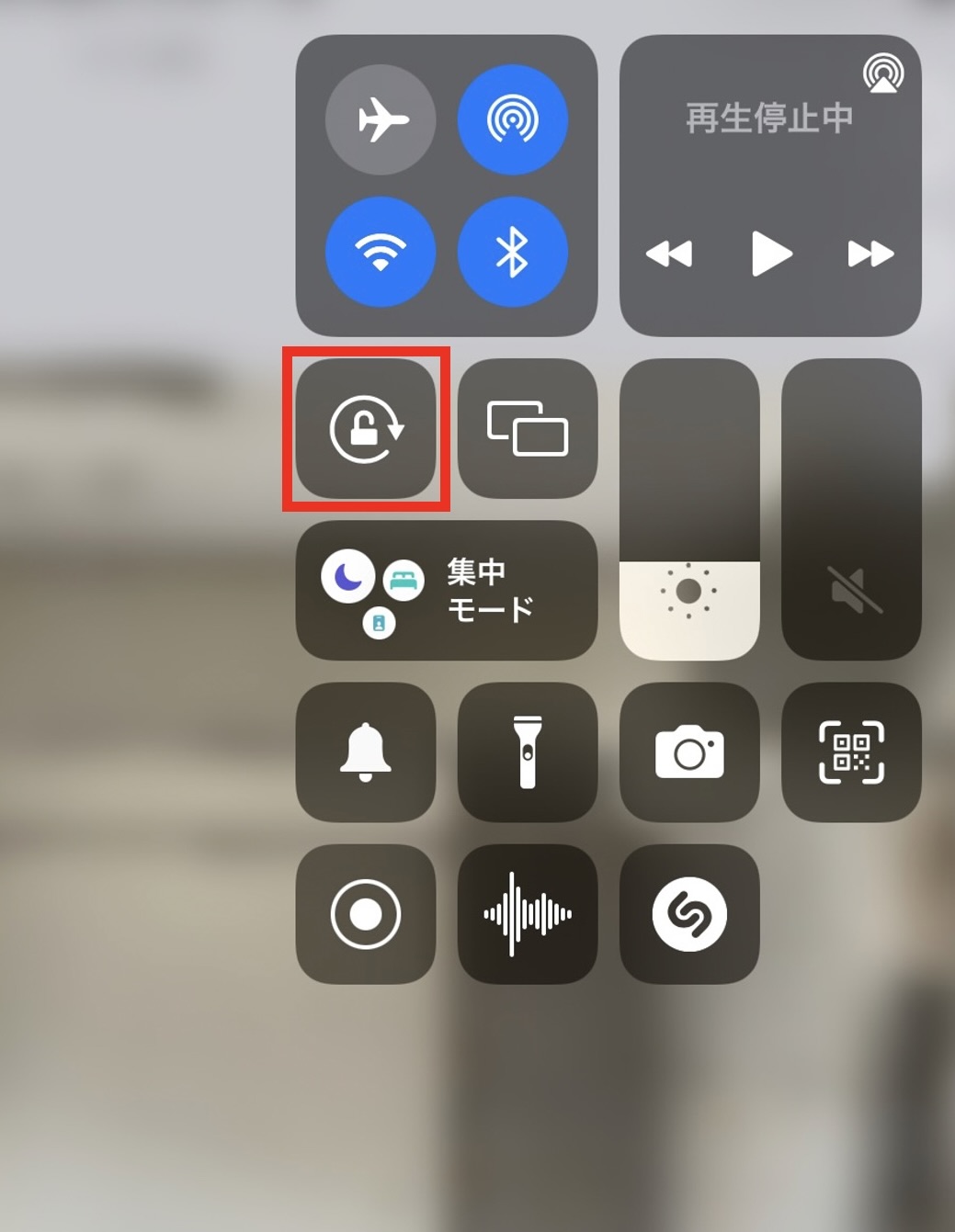
※在iPad/iPhone的控制中心点击上述按钮,即可锁定屏幕旋转。
拍摄时请缓慢地像画一条连贯的线一样遍历整个楼层,避免对同一位置重复拍摄。请在拍摄前先构思好数据采集的路线,然后再开始拍摄。
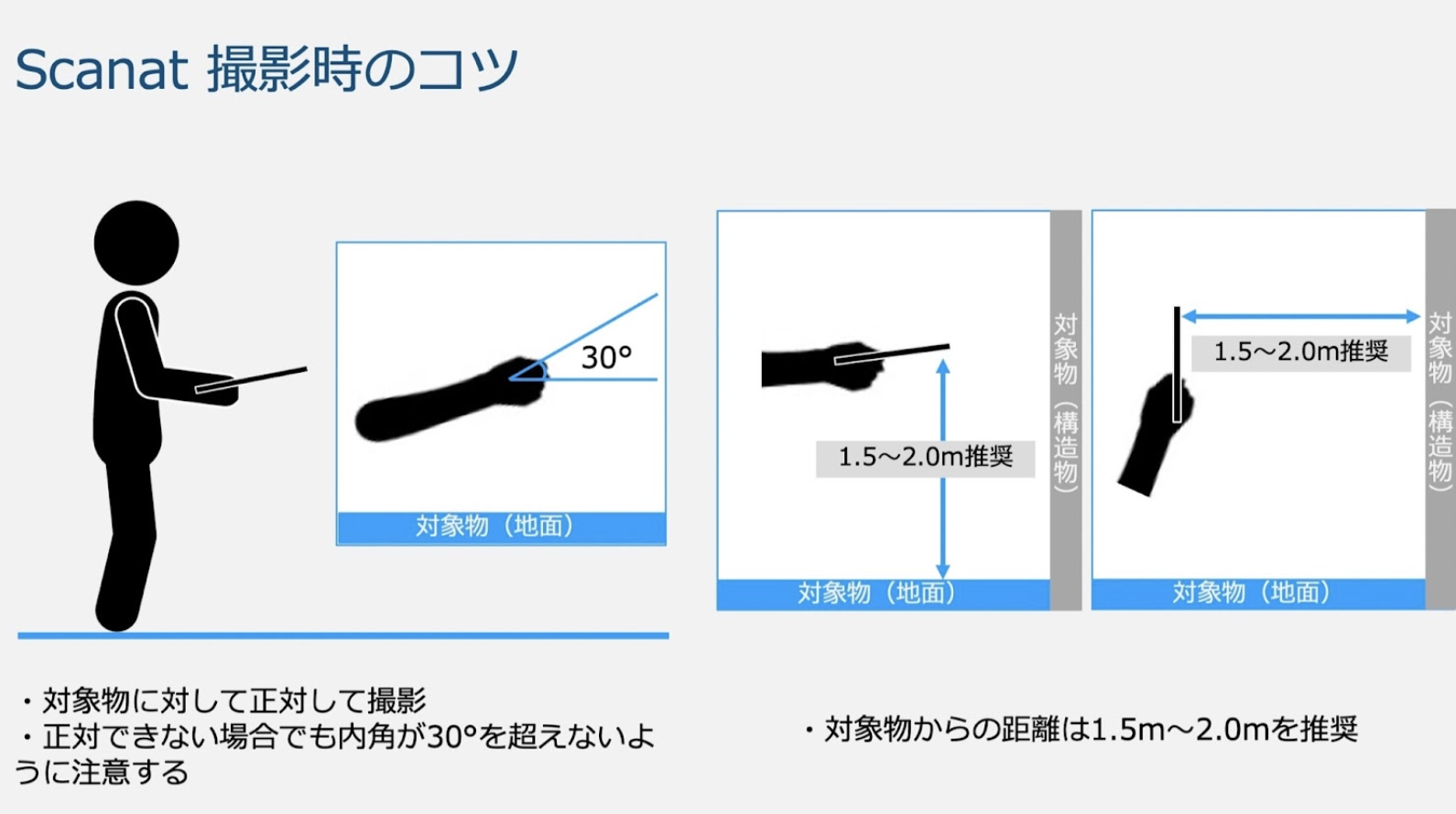
拍摄时,请注意让iPad/iPhone正对拍摄对象(墙壁、墙角、天花板、地板等)。在室内拍摄时,按照地板→墙壁→天花板→墙壁→地板→墙壁的顺序,像刷漆一样将红色点逐一涂抹掉,这样就能拍出清晰的照片。
拍摄结束后,查看处理好的模特照片,如果觉得拍得不太好,

在3D模型图的“其他”中,

查看扫描的照片。
如果照片中有模糊的部分,那说明拍摄时移动得太快了,因此我会注意始终以相同的速度进行拍摄。
在画面抖动的地方,点云数据点通常较少,网格也往往会变形,因此在测量时,特别是在房间角落等需要获取准确数据的区域,请务必格外小心,缓慢移动设备。
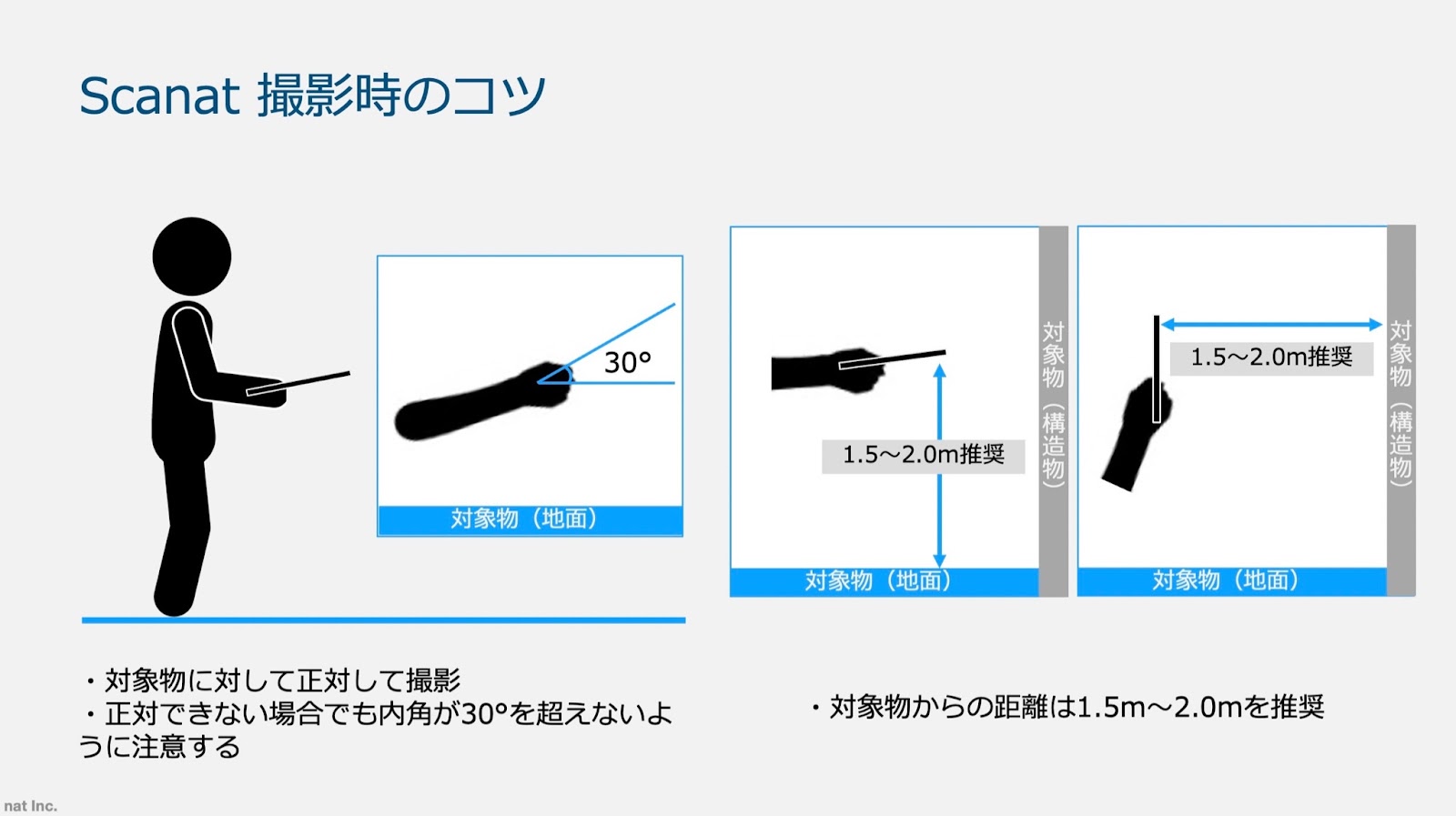
拍摄时最关键的一点是,拍摄对象应始终位于iPad/iPhone的正前方。如果停下来拍摄整个房间,往往会出现许多从侧面拍摄的画面,因此请一边缓慢地在房间内走动,一边进行拍摄。
下次,Scanat我想写一写那些我不擅长处理的对象。